



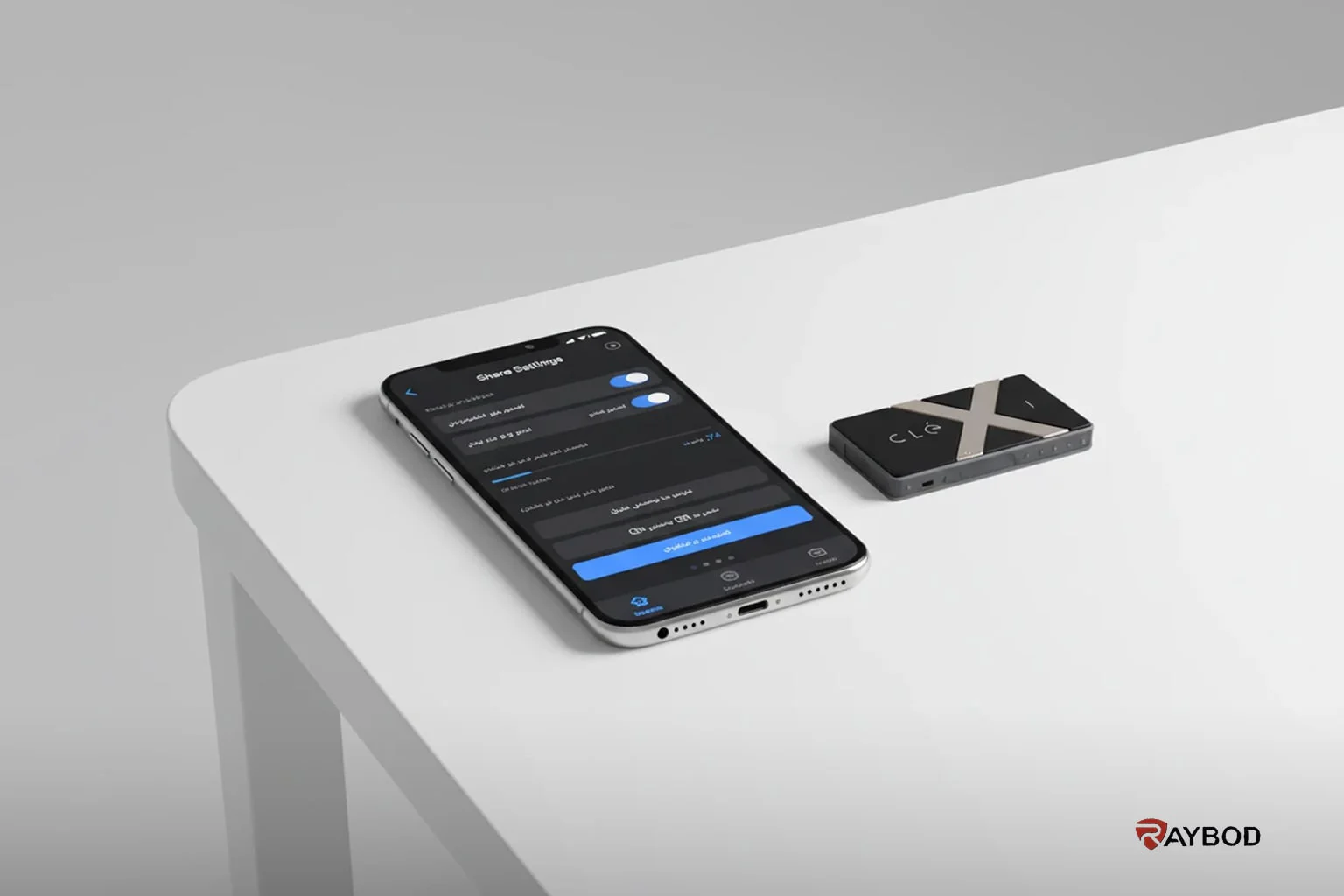
مدیریت دسترسی به اطلاعات شخصی و کاری یکی از چالشهای اساسی عصر دیجیتال است. نیاز به اشتراکگذاری فایلها با همکاران، مشتریان یا دوستان وجود دارد، اما نگرانی از امنیت همیشه ذهن را مشغول میکند. چگونه میتوان اطلاعات را در اختیار دیگران قرار داد و همزمان کنترل کامل حفظ کرد؟
برنامه مدیریت دسترسی هارد پاسخی دقیق به این سؤال است. فناوری که امکان کنترل لحظهای دسترسیها از طریق تلفن همراه را فراهم میکند. این راهنما قصد دارد شما را با تمام جزئیات استفاده از این اپلیکیشن آشنا کند. از نصب و راهاندازی اولیه تا تنظیمات پیشرفته و عیبیابی، همه موارد را پوشش میدهیم.
Clexi بهعنوان هاردی اکسترنال با قابلیت کنترل دسترسی از طریق موبایل، انتخابی هوشمندانه برای افرادی است که امنیت را جدی میگیرند. رمزنگاری سختافزاری AES 256 bit، احراز هویت بیومتریک و سرعت انتقال 400 مگابایت بر ثانیه از ویژگیهای برجسته آن هستند. در این مقاله آموزشی، نحوه بهرهبرداری کامل از این قابلیتها را یاد میگیرید.
آشنایی با اپلیکیشن Clexi
نسخههای مختلف برای پلتفرمهای مختلف
اپلیکیشن Clexi برای سیستمعاملهای اصلی موبایل طراحی شده است. کاربران اندروید دو گزینه دارند: نسخه فارسی با نام رایبد و نسخه بینالمللی Clexi. کاربران iOS نسخه بینالمللی را از اپ استور اپل دانلود میکنند.
دانلود نسخه فارسی (رایبد):
- کافه بازار: فروشگاه اصلی اپلیکیشنهای ایرانی
- سیباپ: جایگزین مناسب با رابط کاربری ساده
دانلود نسخه بینالمللی (Clexi):
تفاوت عمده نسخه فارسی و بینالمللی در زبان رابط کاربری است. قابلیتها یکسان هستند و هر دو نسخه با دستگاه Clexi کار میکنند.
ویژگیهای رابط کاربری
رابط کاربری اپلیکیشن با هدف سادگی و سرعت طراحی شده است. پس از ورود، صفحه اصلی لیست دستگاههای Clexi متصل را نمایش میدهد. اگر چند دستگاه دارید، همه آنها در یک صفحه قابل مدیریت هستند.
منوی اصلی شامل بخشهای زیر است:
- دستگاههای من: لیست Clexiهای جفتشده با این حساب کاربری
- اشتراکگذاری: مدیریت دسترسیهایی که به دیگران دادهاید
- تنظیمات: پیکربندی رفتار اپلیکیشن و دستگاهها
- راهنما: آموزشهای تصویری و متنی برای قابلیتهای مختلف
سازگاری با سیستمعاملها
یکی از نقاط قوت اپلیکیشن اشتراکگذاری امن Clexi، سازگاری گسترده آن است. دستگاه با همه سیستمعاملهای اصلی کار میکند:
سیستمهای رایانهای: ویندوز 7 به بعد، مکاواس، توزیعهای مختلف لینوکس
دستگاههای سرگرمی: اکسباکس، پلیاستیشن، تلویزیونهای هوشمند با پورت USB
موبایل: اندروید 7 به بعد، iOS 12 به بعد
کافی است Clexi را به پورت USB دستگاه وصل کنید. درایور اضافهای لازم نیست و سیستمعامل بهطور خودکار آن را تشخیص میدهد. البته برای باز کردن قفل، نیاز به اپلیکیشن موبایل و تأیید بیومتریک دارید.
مراحل نصب و راهاندازی اولیه
دانلود و ثبتنام
قدم اول دانلود اپلیکیشن از یکی از لینکهای ذکر شده است. پس از نصب، اپ را باز کنید. صفحه خوشآمدگویی نمایش داده میشود که گزینه ثبتنام یا ورود را دارد.
برای کاربران جدید، روی گزینه “ثبتنام” بزنید. فرم سادهای باز میشود که موارد زیر را میخواهد:
- ایمیل: آدرس ایمیل معتبری که بعداً برای بازیابی رمز استفاده میشود
- رمز عبور: حداقل 8 کاراکتر با ترکیب حروف و اعداد
- تأیید رمز: رمز را دوباره وارد کنید
پس از پر کردن فرم، روی ثبتنام کلیک کنید. ایمیل تأییدی برای شما ارسال میشود. لینک داخل ایمیل را باز کنید تا حساب فعال شود. این مرحله برای امنیت حساب کاربری است و اطمینان میدهد ایمیل متعلق به شماست.
اتصال اولین Clexi
پس از ورود به اپلیکیشن، صفحه افزودن دستگاه نمایش داده میشود. مراحل زیر را طی کنید:
مرحله اول: آمادهسازی فیزیکی
Clexi را از بستهبندی خارج کنید. کابل USB Type-C که همراه دستگاه است را به Clexi و سپس به رایانه، تلویزیون یا دستگاه دیگری وصل کنید. LED کوچک روی دستگاه شروع به چشمک زدن قرمز میکند. این علامت آمادگی برای جفتسازی است.
مرحله دوم: اضافه کردن از طریق اپ
در اپلیکیشن روی “افزودن Clexi جدید” بزنید. سیستم از شما میخواهد بلوتوث گوشی را روشن کنید. اجازه دسترسی به بلوتوث را بدهید. اپ شروع به جستجوی دستگاههای اطراف میکند.
پس از چند ثانیه، Clexi شما در لیست نمایش داده میشود. روی نام دستگاه بزنید. یک کد 6 رقمی روی صفحه گوشی و همزمان روی صفحه رایانه (اگر به رایانه وصل است) نمایش داده میشود. اطمینان حاصل کنید کدها یکسان هستند، سپس “تأیید” را بزنید.
مرحله سوم: ثبت بیومتریک
حالا نوبت به ثبت احراز هویت بیومتریک میرسد. سیستم از شما میخواهد اثرانگشت یا چهره خود را اسکن کنید. این کار از طریق سنسور خود گوشی انجام میشود. Clexi هیچ سنسوری روی خودش ندارد و به همین دلیل وزن کمتر (20 گرم) و قیمت مناسبتری دارد.
انگشت خود را روی سنسور اثرانگشت گوشی قرار دهید. ممکن است چند بار از شما خواسته شود تا فرایند دقیقتر شود. اگر گوشی شما Face ID دارد، به دوربین نگاه کنید. پس از تأیید، بیومتریک شما با دستگاه پیوند میخورد.
مرحله چهارم: نامگذاری و تنظیمات اولیه
سیستم از شما میخواهد نامی برای این Clexi انتخاب کنید. نامی واضح بگذارید مثل “هارد کاری” یا “فایلهای شخصی” تا بعداً بهراحتی تشخیص دهید. این نام فقط در اپلیکیشن شما نمایش داده میشود و دیگران آن را نمیبینند.
سپس میتوانید تنظیمات اولیه را انجام دهید:
- قفل خودکار با فاصله: فعال یا غیرفعال (توصیه میشود فعال باشد)
- فاصله قفل: از 1 تا 10 متر قابل تنظیم است
- اعلانها: دریافت پیام هنگام اتصال یا قطع ارتباط
پس از تأیید، جفتسازی کامل میشود. Clexi حالا آماده استفاده است.
تنظیمات بیومتریک و امنیت
انواع احراز هویت بیومتریک
کنترل بیومتریک اشتراکگذاری از دو روش اصلی استفاده میکند:
اثر انگشت (Fingerprint)
رایجترین روش که اکثر گوشیهای اندروید و آیفونهای قدیمیتر دارند. سنسور اثرانگشت میتواند در زیر صفحه نمایش، پشت گوشی یا کنار آن باشد. دقت این سنسورها بسیار بالاست و احتمال خطا کمتر از یک در 50000 است.
مزیت اثرانگشت سرعت بالای آن است. کافی است انگشت را روی سنسور بگذارید و در کسری از ثانیه تأیید میشود. همچنین در تاریکی هم کار میکند و نیازی به نور خاصی ندارد.
تشخیص چهره (Face ID / Face Recognition)
آیفونهای جدیدتر از Face ID استفاده میکنند که دقت فوقالعادهای دارد. گوشیهای اندروید هم روشهای مشابهی دارند. دوربین جلو و سنسورهای مادون قرمز ساختار سهبعدی صورت را اسکن میکنند.
تشخیص چهره راحت است چون نیازی به لمس فیزیکی نیست. فقط کافی است به گوشی نگاه کنید. البته در تاریکی کامل ممکن است کارایی کمتری داشته باشد.
مدیریت بیومتریکهای متعدد
میتوانید چند بیومتریک برای یک دستگاه Clexi ثبت کنید. مثلاً اثرانگشتهای مختلف دست راست و چپ را ثبت کنید تا در هر شرایطی دسترسی داشته باشید. حداکثر تا 5 بیومتریک قابل ثبت است.
برای افزودن بیومتریک جدید، از تنظیمات وارد بخش “مدیریت دسترسیها” شوید. روی دستگاه مورد نظر کلیک کنید و گزینه “افزودن بیومتریک” را انتخاب کنید. مراحل مشابه ثبت اولیه تکرار میشود.
حذف یا غیرفعالسازی موقت
اگر بیومتریک خاصی را دیگر نمیخواهید استفاده کنید، میتوانید آن را حذف کنید. مثلاً اگر گوشی تعویض کردید، بیومتریک گوشی قدیمی را حذف کنید. از بخش “مدیریت دسترسیها” روی بیومتریک مورد نظر کلیک کنید و “حذف” را انتخاب کنید.
امکان غیرفعالسازی موقت هم وجود دارد. مثلاً اگر گوشی را برای تعمیر میبرید، دسترسی را موقتاً غیرفعال کنید. بعد از برگشتن گوشی، دوباره فعال کنید. این کار امنیت بیشتری فراهم میکند.
آموزش جامع اشتراکگذاری فایل
شروع فرآیند اشتراکگذاری
برای اشتراکگذاری کل Clexi با شخص دیگر، مراحل زیر را طی کنید:
ورود به بخش Share
پس از باز شدن قفل Clexi با بیومتریک، در صفحه اصلی اپ دستگاه مورد نظر را انتخاب کنید. آیکون “اشتراکگذاری” یا Share را میبینید. روی آن بزنید تا وارد صفحه تنظیمات شوید.
تعیین گیرنده
صفحه جدیدی باز میشود که فیلد “ایمیل گیرنده” دارد. آدرس ایمیل فردی که میخواهید دسترسی داشته باشد را وارد کنید. دقت کنید ایمیل را درست تایپ کنید چون به این آدرس اطلاعیه ارسال میشود.
میتوانید چند ایمیل همزمان اضافه کنید. روی علامت “+” کنار فیلد ایمیل بزنید تا فیلد جدیدی اضافه شود. این قابلیت برای اشتراکگذاری با تیم یا گروه مفید است.
تنظیم محدودیت زمانی
یکی از قویترین قابلیتهای مدیریت اشتراک فایل با اپ تعیین بازه زمانی دسترسی است:
تاریخ و ساعت شروع
روی فیلد “تاریخ شروع” کلیک کنید. تقویم شمسی برای نسخه فارسی یا میلادی برای نسخه بینالمللی نمایش داده میشود. تاریخی که میخواهید دسترسی فعال شود را انتخاب کنید.
سپس ساعت شروع را تعیین کنید. میتوانید دقیق باشید مثلاً 09:30 صبح. این مفید است اگر میخواهید دسترسی دقیقاً در زمان خاصی فعال شود، مثلاً شروع جلسه کاری.
تاریخ و ساعت پایان
مشابه تاریخ شروع، پایان را هم تعیین کنید. مثلاً اگر یک پروژه یکماهه دارید، پایان را یک ماه بعد قرار دهید. سیستم خودکار پس از رسیدن به این زمان دسترسی را قطع میکند.
نکته مهم: اگر میخواهید دسترسی نامحدود باشد، فیلد تاریخ پایان را خالی بگذارید. البته از لحاظ امنیتی توصیه نمیشود دسترسی بدون محدودیت زمانی بدهید.
تعیین تعداد دفعات دسترسی
ورودی عددی
فیلد “تعداد دفعات خواندن مجاز” را پیدا کنید. عددی بین 1 تا 999 قابل وارد کردن است. این تعداد نشان میدهد گیرنده چند بار میتواند قفل را باز کند و به اطلاعات دسترسی پیدا کند.
مثلاً اگر عدد 5 را وارد کنید، گیرنده فقط 5 بار میتواند Clexi را باز کند. در بار ششم، سیستم دسترسی را رد میکند و پیغام “تعداد دفعات مجاز تمام شده” نمایش میدهد.
نامحدود یا محدود؟
اگر فیلد را خالی بگذارید یا عدد 0 وارد کنید، تعداد دفعات نامحدود است. این برای همکاران دائمی یا افرادی که نیاز مکرر به دسترسی دارند مناسب است. اما برای مشتریان موقت یا افراد خارج از سازمان، حتماً محدودیت تعیین کنید.
ترکیب محدودیت زمانی و تعداد دفعات امنیت دو لایه ایجاد میکند. حتی اگر زمان هنوز تمام نشده، اما تعداد دفعات تمام شد، دسترسی قطع میشود. یا برعکس.
ارسال و فعالسازی
پس از تنظیم همه موارد، روی دکمه “ارسال دعوت” یا Send Invitation بزنید. سیستم خودکار اقدامات زیر را انجام میدهد:
- ارسال ایمیل: به آدرسهای وارد شده ایمیلی حاوی لینک دانلود اپ و دستورالعملهای اتصال ارسال میشود
- ایجاد پروفایل: در سیستم Clexi پروفایل دسترسی برای هر فرد ایجاد میشود
- اعلان به شما: پیامی دریافت میکنید که دعوت با موفقیت ارسال شد
گیرنده ایمیل را باز میکند و دستورالعملها را دنبال میکند. باید اپلیکیشن را نصب کند، حساب بسازد و دستورالعملهای اتصال را طی کند. پس از آن در بازه زمانی و تعداد دفعات تعیینشده میتواند به Clexi دسترسی پیدا کند.
قابلیت قفل خودکار
نحوه عملکرد Proximity Lock
یکی از ویژگیهای هوشمندانه برنامه کنترل هارد اکسترنال، قفل خودکار با فاصله گرفتن است. این قابلیت از فناوری بلوتوث Low Energy استفاده میکند.
وقتی Clexi به رایانه یا دستگاه دیگر متصل است و قفل آن باز شده، اپلیکیشن موبایل مدام فاصله را چک میکند. اگر گوشی بیش از فاصله تعیینشده دور شود، سیگنال ارسال میشود و Clexi خودکار قفل میشود.
فواصل قابل تنظیم عبارتند از:
- 1 متر: حساسترین حالت، مناسب محیطهای بسیار امن
- 3 متر: حالت استاندارد، برای دفاتر کاری
- 5 متر: برای خانه یا محیطهای آشنا
- 10 متر: حداکثر فاصله، برای فضاهای بزرگ
تنظیمات دقیق فاصله
برای تغییر تنظیمات قفل خودکار، مراحل زیر را طی کنید:
از منوی اصلی وارد “تنظیمات” شوید. گزینه “قفل خودکار” یا Auto-Lock را پیدا کنید. سوییچ کنار آن را فعال کنید. حالا میتوانید فاصله را تنظیم کنید.
اسلایدر فاصله را جابجا کنید. مقدار فعلی بهصورت عددی نمایش داده میشود. پس از انتخاب فاصله مورد نظر، روی “ذخیره” بزنید. تغییرات فوراً اعمال میشوند و برای تمام دستگاههای Clexi شما فعال است.
سناریوهای کاربردی قفل خودکار
این قابلیت در موقعیتهای مختلف کاربرد دارد:
محیط اداری: شما در حال کار با فایلهای حساس روی Clexi هستید. ناگهان باید به جلسهای بروید و گوشی را همراه میبرید. به محض خارج شدن از اتاق، Clexi خودکار قفل میشود و هیچکس نمیتواند به اطلاعات دسترسی پیدا کند.
خانه: فرزندتان در حال بازی با تبلت است که Clexi به آن وصل است. شما با گوشی به آشپزخانه میروید. سیستم تشخیص میدهد فاصله زیاد شده و Clexi را قفل میکند تا کودک نتواند فایلهای شخصی شما را ببیند.
سفر: در هتل یا فضای عمومی با لپتاپ کار میکنید. اگر مجبور شوید برای چند دقیقه دستگاه را ترک کنید، همراه داشتن گوشی کافی است تا Clexi خودکار قفل شود.
غیرفعالسازی موقت
گاهی ممکن است بخواهید قفل خودکار را موقتاً غیرفعال کنید. مثلاً در محیطی کاملاً امن هستید و رفت و آمدهای مکرر دارید. برای جلوگیری از قفل شدن مکرر، میتوانید این قابلیت را خاموش کنید.
در صفحه اصلی اپ، آیکون “قفل خودکار” را میبینید. یکبار روی آن ضربه بزنید تا رنگ آن خاکستری شود. این نشان میدهد قابلیت غیرفعال است. هنگامی که به محیط عمومیتر بازمیگردید، دوباره فعال کنید.
مدیریت از راه دور با پنل وب
ورود به داشبورد آنلاین
یکی از قدرتمندترین ویژگیهای Clexi، پنل مدیریت وب است. از طریق این پنل میتوانید بدون نیاز به دسترسی فیزیکی به دستگاه، عملیات مدیریتی انجام دهید.
لینک پنل فارسی: panel.raybod.co
لینک پنل بینالمللی: panel.clexi.co
با همان ایمیل و رمزی که در اپلیکیشن موبایل ساختید وارد شوید. داشبورد شما باز میشود که لیست تمام دستگاههای Clexi، وضعیت آنها و گزینههای مدیریتی را نشان میدهد.
قابلیت Freeze (فریز)
فریز کردن به معنای قفل موقت دستگاه از راه دور است. هیچکس حتی با بیومتریک معتبر نمیتواند Clexi را باز کند. این قابلیت برای موقعیتهای اضطراری طراحی شده است.
چه زمانی فریز کنیم؟
- گم شدن گوشی: اگر گوشی خود را گم کردید و نگران هستید کسی به Clexi شما دسترسی پیدا کند
- سرقت دستگاه: اگر لپتاپ یا Clexi به سرقت رفت، فوراً آن را فریز کنید
- شک به دسترسی غیرمجاز: اگر حس میکنید شخص ناشناسی به اطلاعات شما دسترسی پیدا کرده
نحوه فریز کردن:
- از داشبورد وب، دستگاه مورد نظر را انتخاب کنید
- دکمه “Freeze” را بزنید
- پیغام تأییدی نمایش داده میشود که میپرسد آیا مطمئن هستید
- روی “Yes, Freeze Now” کلیک کنید
- دستگاه فوراً فریز میشود و پیغامی به موبایل شما ارسال میشود
در حالت فریز، LED روی Clexi قرمز ثابت میماند و هر تلاشی برای باز کردن رد میشود.
رفع فریز:
برای باز کردن فریز، دوباره وارد پنل شوید و دکمه “Unfreeze” را بزنید. پس از چند ثانیه، Clexi به حالت عادی برمیگردد و میتوانید با بیومتریک باز کنید.
قابلیت Remote Wipe (پاکسازی از راه دور)
پاکسازی از راه دور جدیترین اقدام امنیتی است. تمام دادههای روی Clexi حذف میشوند و دستگاه به تنظیمات کارخانه برمیگردد. این عمل بازگشتناپذیر است.
چه زمانی Remote Wipe استفاده کنیم؟
- سرقت قطعی: وقتی مطمئن هستید دستگاه برنمیگردد
- فروش یا اهدای Clexi: قبل از دادن به شخص دیگر، حذف کامل اطلاعات
- نقض امنیت جدی: اگر تهدید امنیتی شدیدی شناسایی شد
فرآیند Remote Wipe:
- وارد پنل وب شوید
- دستگاه مورد نظر را انتخاب کنید
- دکمه قرمز “Remote Wipe” را بزنید
- پیغام هشدار نمایش داده میشود: “این عمل تمام دادهها را حذف میکند و بازگشت ندارد”
- برای تأیید نهایی، باید عبارت “DELETE ALL DATA” را تایپ کنید
- روی “Confirm Wipe” کلیک کنید
سیستم فوراً دستور پاکسازی را صادر میکند. اگر Clexi آنلاین باشد، در کمتر از 30 ثانیه عملیات تکمیل میشود. اگر آفلاین باشد، به محض اتصال به اینترنت (از طریق هر دستگاهی) پاکسازی انجام میشود.
سناریوهای کاربردی تخصصی
وکلا و مشاوران حقوقی
وکلا با پروندههای حساس موکلان سر و کار دارند. قوانین حفاظت از اطلاعات الزام میکند این دادهها محرمانه بمانند.
مثال کاربردی: یک وکیل پروندههای مهم را روی Clexi ذخیره میکند. زمانی که باید نسخهای از مدارک را با کارشناس رسمی دادگستری به اشتراک بگذارد، از اپ موبایل کنترل اشتراکگذاری استفاده میکند. دسترسی را فقط برای 48 ساعت (مدت زمان بررسی) و 3 بار باز کردن فعال میکند.
پس از اتمام کار، سیستم خودکار دسترسی را قطع میکند. وکیل میتواند از طریق لاگ فعالیتها اطمینان حاصل کند که کارشناس فقط در بازه زمانی تعیینشده و با تعداد دفعات مشخص به اطلاعات دسترسی داشته است.
حسابداران و مدیران مالی
اطلاعات مالی شرکتها حساسترین دادهها هستند. حسابرسان و ممیزان خارجی نیاز به دسترسی موقت دارند.
مثال کاربردی: یک حسابدار صورتهای مالی و اسناد حسابداری سال را روی Clexi نگهداری میکند. زمان حسابرسی سالانه، باید این اطلاعات را در اختیار حسابرس بگذارد. از طریق اپلیکیشن، دسترسی یکماهه (مدت حسابرسی) با محدودیت 20 بار باز کردن ایجاد میکند.
در صورت نیاز به تمدید، میتواند بدون ملاقات حضوری، از طریق پنل وب زمان را افزایش دهد. پس از اتمام حسابرسی، سیستم خودکار دسترسی را قطع میکند و حسابرس دیگر نمیتواند به اطلاعات دسترسی پیدا کند.
عکاسان و فیلمسازان
فایلهای خام عکس و ویدئو حجم زیادی دارند و ارزش تجاری بالایی دارند. سرعت 400 مگابایت بر ثانیه Clexi برای این کاربران حیاتی است.
مثال کاربردی: یک عکاس تجاری پروژهای برای یک برند مطرح انجام داده است. فایلهای RAW را روی Clexi ذخیره میکند. برند میخواهد قبل از پرداخت نهایی، نمونهها را ببیند. عکاس دسترسی محدود 7 روزه با 10 بار باز کردن میدهد.
برند میتواند فایلها را مشاهده کند اما کپی کامل نمیتواند بردارد (محدودیت تعداد دفعات). پس از تأیید و پرداخت، عکاس دسترسی کامل و نامحدود میدهد تا برند فایلها را دانلود کند.
مهندسان و طراحان صنعتی
نقشههای فنی و مدلهای سهبعدی دارایی فکری شرکتها هستند. محافظت از آنها در برابر رقبا ضروری است.
مثال کاربردی: یک شرکت مهندسی نقشههای پروژه را روی Clexi نگهداری میکند. زمانی که باید نقشهها را برای پیمانکار بفرستد، به جای ارسال فایل، Clexi فیزیکی را تحویل میدهد. دسترسی را برای مدت اجرای پروژه (مثلاً 6 ماه) فعال میکند.
پیمانکار میتواند هر زمان نیاز داشت نقشهها را ببیند، اما نمیتواند فایلها را کپی کند یا به دیگران بدهد. اگر Clexi گم شود، شرکت مهندسی از راه دور آن را فریز یا پاک میکند.
مقایسه با محصولات مشابه
Clexi در مقابل Samsung T7 Touch
سامسونگ T7 Touch یکی از معروفترین SSDهای رمزنگاری شده بازار است. سنسور اثرانگشت روی خود دستگاه دارد که قیمت را بالا میبرد.
مقایسه قیمت: Clexi با ظرفیت 1 ترابایت کمتر از نصف قیمت Samsung T7 Touch 1TB است. این صرفهجویی قابل توجهی برای خریداران ایرانی محسوب میشود.
مقایسه ویژگیها:
- رمزنگاری: هر دو از AES 256 bit استفاده میکنند
- سرعت: Clexi 400 مگابایت بر ثانیه، T7 Touch تا 450 مگابایت بر ثانیه (تفاوت ناچیز)
- احراز هویت: T7 Touch سنسور روی دستگاه دارد، Clexi از بیومتریک موبایل استفاده میکند
- اشتراکگذاری: Clexi قابلیت کنترل اشتراکگذاری با محدودیت زمانی/تعداد دارد، T7 Touch ندارد
- مدیریت از راه دور: Clexi پنل وب با قابلیت فریز/پاکسازی دارد، T7 Touch ندارد
نتیجه: برای کاربرانی که به اشتراکگذاری کنترلشده نیاز دارند، Clexi انتخاب بهتری است. T7 Touch برای کسانی مناسب است که ترجیح میدهند سنسور روی خود دستگاه باشد.
Clexi در مقابل WD My Passport SSD
وسترن دیجیتال محصولات مختلفی دارد که برخی رمزنگاری نرمافزاری دارند.
تفاوت اصلی: WD از رمزنگاری نرمافزاری استفاده میکند که وابسته به سیستمعامل است. Clexi رمزنگاری سختافزاری مستقل دارد.
سرعت: WD My Passport SSD سرعت تا 1000 مگابایت بر ثانیه دارد (نسل جدید)، اما قیمت بسیار بالاتر است. برای کاربردهای عمومی، 400 مگابایت بر ثانیه Clexi کاملاً کافی است.
امنیت: رمزنگاری سختافزاری Clexi امنتر از رمزنگاری نرمافزاری WD است. همچنین قابلیتهای مدیریتی Clexi بسیار پیشرفتهتر هستند.
راهنمای خرید بر اساس ظرفیت
انتخاب ظرفیت مناسب
Clexi در ظرفیتهای مختلف عرضه میشود تا نیازهای متنوع را پوشش دهد. بررسی کنید معمولاً با چه نوع فایلهایی کار میکنید:
مناسب برای:
- دانشجویان: اسناد، پروژهها، ارائهها
- کاربران خانگی: فایلهای شخصی و اسناد مهم
- پشتیبانگیری از دادههای مهم (نه چندرسانهای)
حجم واقعی قابل استفاده: حدود 119 گیگابایت (تفاوت به دلیل سیستم فایل)
قیمت: مقرونبهصرفهترین گزینه برای نیازهای پایه
مناسب برای:
- عکاسان: ذخیره پروژههای متوسط (حدود 10000 عکس RAW)
- طراحان گرافیک: فایلهای PSD و AI
- برنامهنویسان: پروژههای متعدد، ماشینهای مجازی کوچک
حجم واقعی قابل استفاده: حدود 476 گیگابایت
قیمت: توازن خوب بین قیمت و ظرفیت
مناسب برای:
- فیلمسازان: فایلهای 4K و حجیم ویدئویی
- مهندسان: مدلهای سهبعدی پیچیده
- حرفهایهایی که پروژههای متعدد همزمان دارند
حجم واقعی قابل استفاده: حدود 953 گیگابایت
قیمت: سرمایهگذاری بلندمدت با بهترین نسبت قیمت به ظرفیت
محاسبه نیاز واقعی
برای تصمیمگیری بهتر، نوع فایلهای خود را بررسی کنید:
فایلهای عمومی:
- سند Word/PDF: 1 تا 5 مگابایت
- ارائه PowerPoint: 10 تا 50 مگابایت
- جدول Excel: 2 تا 20 مگابایت
فایلهای چندرسانهای:
- عکس JPEG: 3 تا 8 مگابایت
- عکس RAW: 25 تا 50 مگابایت
- ویدئوی Full HD (یک ساعت): 4 تا 8 گیگابایت
- ویدئوی 4K (یک ساعت): 20 تا 40 گیگابایت
فایلهای حرفهای:
- فایل Photoshop لایهدار: 100 مگابایت تا 2 گیگابایت
- پروژه AutoCAD: 50 تا 500 مگابایت
- ماشین مجازی: 10 تا 50 گیگابایت
جمع کنید معمولاً چقدر فایل دارید و 30% اضافه کنید برای رشد آینده. این عدد ظرفیت مورد نیاز شماست.
نکات عیبیابی و رفع مشکل
مشکل: Clexi شناسایی نمیشود
علل احتمالی:
- کابل معیوب: کابل USB-C را امتحان کنید. اگر کار نکرد، کابل دیگری تست کنید
- پورت USB مشکل دارد: Clexi را به پورت دیگری وصل کنید
- درایور لازم نصب نیست: در ویندوز، Device Manager را باز کنید و ببینید Clexi لیست شده یا خیر
راهحل:
- سیستم را ریاستارت کنید و دوباره Clexi را وصل کنید
- اگر به تلویزیون وصل کردید، از منوی تلویزیون بخش USB را چک کنید
- برای مک، Disk Utility را باز کنید و ببینید Clexi نمایش داده میشود یا خیر
مشکل: بیومتریک رد میشود
علل احتمالی:
- انگشت خیس یا کثیف: سنسور اثرانگشت به خشکی و تمیزی نیاز دارد
- نور کافی نیست (Face ID): تشخیص چهره به نور خوب نیاز دارد
- گوشی به اپلیکیشن متصل نیست: بلوتوث گوشی خاموش است
راهحل:
- انگشت را کامل خشک کنید و دوباره امتحان کنید
- در محیط روشنتری قرار بگیرید
- بلوتوث گوشی را چک کنید، اگر خاموش است روشن کنید
- اپلیکیشن را ببندید و دوباره باز کنید
مشکل: سرعت انتقال پایین است
علل احتمالی:
- پورت USB 2.0 استفاده میشود: Clexi به USB 3.0 یا بالاتر نیاز دارد برای سرعت کامل
- کابل استاندارد نیست: برخی کابلها USB 3.1 نیستند و سرعت را محدود میکنند
- پورت USB مشغول است: اگر چند دستگاه به یک هاب وصل باشند، پهنای باند تقسیم میشود
راهحل:
- مطمئن شوید به پورت آبی رنگ (USB 3.0) وصل کردهاید
- از کابل اورجینال Clexi استفاده کنید
- دستگاههای دیگر را از پورتهای USB جدا کنید
مشکل: پیغام “دسترسی غیرمجاز” نمایش داده میشود
علل احتمالی:
- محدودیت زمانی تمام شده: بازه زمانی تعیینشده سپری شده است
- تعداد دفعات استفاده تمام شده: به حد مجاز دسترسیها رسیدهاید
- دستگاه فریز شده: مالک از راه دور Clexi را قفل کرده است
راهحل:
- با مالک Clexi تماس بگیرید و بخواهید محدودیت را تمدید کند
- اگر خودتان مالک هستید، وارد اپ شوید و تنظیمات را بررسی کنید
- از پنل وب چک کنید دستگاه در حالت فریز است یا خیر
نکات امنیتی پیشرفته
استفاده از شبکه VPN
هنگام اتصال به پنل وب، استفاده از VPN امنیت بیشتری فراهم میکند. خصوصاً اگر از شبکههای عمومی مثل کافیشاپ استفاده میکنید، VPN جلوی رهگیری اطلاعات را میگیرد.
توصیه: سرویس VPN معتبری مثل NordVPN یا ProtonVPN استفاده کنید. از VPNهای رایگان و ناشناس دوری کنید.
رمز عبور قوی
رمز عبور حساب Clexi خود را قوی انتخاب کنید. ترکیبی از حروف بزرگ و کوچک، اعداد و علائم استفاده کنید. حداقل 12 کاراکتر توصیه میشود.
نمونه رمز ضعیف: clexi123
نمونه رمز قوی: Cx#47mK@p2Qr
از مدیر رمز عبور مثل 1Password یا LastPass استفاده کنید تا رمزهای پیچیده را بهراحتی مدیریت کنید.
احراز هویت دومرحلهای (2FA)
در تنظیمات پنل وب، احراز هویت دومرحلهای را فعال کنید. این کار لایه امنیتی اضافی ایجاد میکند. حتی اگر کسی رمز شما را بداند، بدون کد یکبار مصرف نمیتواند وارد شود.
نحوه فعالسازی:
- وارد تنظیمات حساب در پنل وب شوید
- گزینه “Two-Factor Authentication” را پیدا کنید
- اپلیکیشن Google Authenticator یا Authy را روی گوشی نصب کنید
- QR Code را اسکن کنید
- کد 6 رقمی را وارد کنید تا 2FA فعال شود
از این به بعد، هر بار که وارد پنل میشوید، علاوه بر رمز عبور باید کد یکبار مصرف را هم وارد کنید.
جمعبندی و توصیه نهایی
اپ موبایل کنترل اشتراکگذاری Clexi ابزاری قدرتمند برای مدیریت امن اطلاعات است. ترکیب رمزنگاری سختافزاری، احراز هویت بیومتریک و قابلیتهای هوشمند مثل محدودیت زمانی و تعداد دفعات، تجربهای منحصربفرد ارائه میدهد.
قابلیت قفل خودکار با فاصله گرفتن اطمینان میدهد اگر فراموش کردید دستگاه را قفل کنید، سیستم خودکار این کار را انجام میدهد. پنل مدیریت وب امکان کنترل اضطراری مثل فریز یا پاکسازی از راه دور را فراهم میکند که در مواقع بحرانی بسیار ارزشمند است.
مهمترین نکته این است که امنیت را جدی بگیرید. همیشه محدودیت زمانی و تعداد دفعات تعیین کنید حتی برای افرادی که به آنها اعتماد دارید. از رمز عبور قوی استفاده کنید و احراز هویت دومرحلهای را فعال کنید. بهطور منظم لاگ فعالیتها را بررسی کنید تا از دسترسیهای غیرعادی مطلع شوید.
برای خرید Clexi، میتوانید از فروشگاه رایبد، سایت اصلی، دیجیکالا یا تکنولایف (با امکان خرید قسطی) اقدام کنید. برای مقایسه قیمتها، از ترب استفاده کنید.
برای اطلاعات بیشتر درباره سایر قابلیتهای نرمافزاری و مدیریت هارد، راهنمای جامع نرمافزار کنترل هارد را مطالعه کنید.
تجربیات خود از استفاده از اپلیکیشنهای کنترل دسترسی را با ما در میان بگذارید. آیا سؤالی درباره تنظیمات پیشرفته یا عیبیابی دارید؟ در بخش کامنتها منتظر نظرات شما هستیم.


