



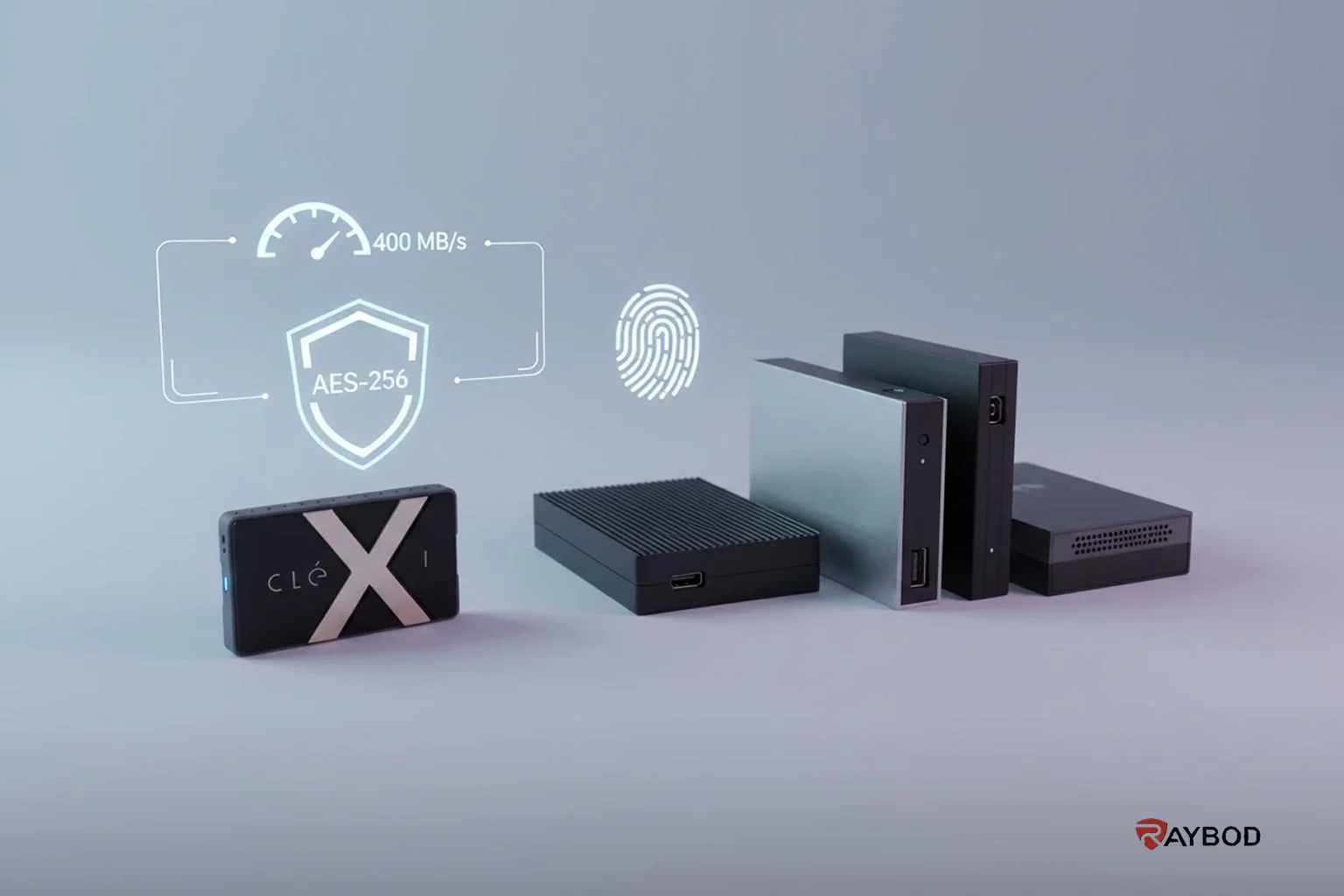
در عصری که امنیت دادهها و قابلیت حمل اطلاعات اهمیت بیشتری پیدا کرده، اجرای سیستم عامل از یک حافظه جانبی به راهکاری محبوب تبدیل شده است. این روش به شما این امکان را میدهد که تمام محیط کاری خود را در جیب بگذارید و در هر کامپیوتری که به آن دسترسی دارید، با سیستم شخصی خود کار کنید. نصب مک روی حافظه جانبی یا بوت ویندوز از SSD خارجی دیگر کار پیچیدهای نیست، به ویژه زمانی که از فناوریهای پیشرفته مانند Clexi استفاده میکنید.
Clexi یک درایو اکسترنال نسل جدید است که با ترکیب سرعت، امنیت و طراحی فوقالعاده کامپکت، تجربهای متفاوت از حافظههای سنتی ارائه میدهد. با سرعت انتقال داده 400 مگابایت بر ثانیه و رمزنگاری سختافزاری AES 256 bit، این محصول میتواند نیازهای کاربران حرفهای را که به دنبال یک راهکار ایمن و کارآمد برای نصب OS روی درایو اکسترنال هستند، برآورده سازد. در این مقاله، شما را با فرآیند کامل راهاندازی سیستم عامل از هارد پرتابل با استفاده از Clexi آشنا میکنیم.
پیشنیازهای نصب سیستم عامل روی هارد خارجی
قبل از شروع فرآیند نصب، باید اطمینان حاصل کنید که تمام ابزارها و تجهیزات لازم را در اختیار دارید. اولین و مهمترین نیاز، داشتن یک SSD خارجی با کیفیت بالا و سرعت مناسب است. Clexi با پشتیبانی از استاندارد USB 3.1 Type-C میتواند سرعتی معادل 400 مگابایت بر ثانیه ارائه دهد، که این عدد برای اجرای روان سیستم عاملهای مدرن کاملاً کافی است.
ظرفیت درایو نیز اهمیت دارد. برای نصب ویندوز 11 به همراه نرمافزارهای پایه، حداقل 64 گیگابایت فضا نیاز دارید، اما توصیه میشود حداقل 128 گیگابایت را انتخاب کنید. Clexi در سه ظرفیت 128GB، 512GB و 1TB ارائه میشود تا بتوانید بسته به نیازهایتان، گزینه مناسب را انتخاب کنید.
سیستم کامپیوتر شما باید از UEFI یا BIOS بوت از USB پشتیبانی کند. خوشبختانه اکثر کامپیوترهای ساخته شده بعد از سال 2010 این قابلیت را دارند. همچنین نیاز دارید یک کامپیوتر کاری برای آمادهسازی درایو و دانلود فایلهای نصب سیستم عامل داشته باشید.
برای نصب ویندوز، باید فایل ISO رسمی را از وبسایت مایکروسافت دانلود کنید. برای macOS، نیاز به یک مک داری تا بتوانید نصبکننده را از App Store دانلود کنید. همچنین نرمافزارهای کمکی مانند Rufus برای ویندوز یا ابزار createinstallmedia برای مک نیاز خواهد بود.
مزایای استفاده از Clexi برای اجرای macOS از هارد خارجی
یکی از برجستهترین ویژگیهای Clexi، امکان کنترل آن از طریق اپلیکیشن موبایل است. این قابلیت به شما اجازه میدهد بدون نیاز به وارد کردن رمز عبور پیچیده، با استفاده از بیومتریک موبایل خود (اثر انگشت یا تشخیص چهره) به درایو دسترسی پیدا کنید. این رویکرد نه تنها راحتی استفاده را افزایش میدهد، بلکه هزینه تولید را نیز پایین میآورد.
بسیاری از محصولات مشابه مانند Samsung T7 Touch که سنسور اثر انگشت فیزیکی دارند، با قیمت بالای 17 میلیون تومان عرضه میشوند. Clexi با حذف سنسور فیزیکی و استفاده از امنیت بیومتریک موبایل، توانسته قیمت را به شدت کاهش دهد بدون اینکه امنیت را به خطر بیندازد. در واقع، امنیت بیومتریک موبایلهای مدرن به دلیل تراشههای امنیتی پیشرفته، گاهی حتی قابل اعتمادتر از سنسورهای ارزانقیمت روی برخی درایوها است.
وزن 20 گرمی و ابعاد کارت بانکی Clexi باعث میشود بتوانید آن را به راحتی در کیف پول یا حتی جیب پیراهن حمل کنید. برای کسانی که مدام در حال سفر هستند و نیاز به دسترسی به محیط کاری شخصی خود دارند، این سبکی و کوچکی یک مزیت بزرگ است. دیگر نیازی نیست لپتاپ سنگین حمل کنید، کافی است Clexi را همراه داشته باشید.
رمزنگاری سختافزاری AES 256 bit تضمین میکند که حتی اگر درایو شما گم شود یا سرقت شود، هیچکس نمیتواند به دادههای شما دسترسی پیدا کند. این نوع رمزنگاری در سطح سختافزار اجرا میشود و غیرقابل دور زدن است، برخلاف رمزنگاری نرمافزاری که ممکن است با ابزارهای پیشرفته شکسته شود.
علاوه بر این، Clexi قابلیت فریز یا پاکسازی از راه دور را دارد. اگر درایو خود را گم کنید، میتوانید از طریق اپلیکیشن موبایل آن را قفل کنید یا حتی تمام دادهها را از راه دور پاک کنید. باید توجه داشت که انتقال فایل از راه دور امکانپذیر نیست، اما مدیریت دسترسی و امنیت از راه دور به طور کامل پشتیبانی میشود.
راهنمای گام به گام نصب ویندوز روی Clexi
برای شروع فرآیند نصب ویندوز، ابتدا باید فایل ISO ویندوز 10 یا 11 را از وبسایت رسمی مایکروسافت دانلود کنید. این فایل معمولاً بین 4 تا 5 گیگابایت حجم دارد، بنابراین اتصال اینترنت پرسرعت کمککننده خواهد بود. پس از دانلود، نرمافزار Rufus را دانلود و نصب کنید.
Clexi را به پورت USB 3.1 کامپیوتر خود وصل کنید. حتماً از پورتهای آبی رنگ یا مشکی Type-C استفاده کنید تا سرعت کامل 400 مگابایت بر ثانیه را تجربه کنید. پورتهای USB 2.0 که معمولاً سفید یا خاکستری هستند، سرعت بسیار کمتری دارند و اجرای سیستم عامل از آنها کند خواهد بود.
Rufus را باز کنید و Clexi را در قسمت Device انتخاب کنید. از منوی Boot selection، فایل ISO ویندوزی که دانلود کردهاید را انتخاب کنید. در قسمت Partition scheme، گزینه GPT را برای سیستمهای UEFI انتخاب کنید. اگر کامپیوتر قدیمی دارید که فقط از BIOS پشتیبانی میکند، MBR را انتخاب کنید.
یک گزینه بسیار مهم در Rufus، Windows To Go است. این گزینه را حتماً فعال کنید. Windows To Go یک ویژگی خاص است که ویندوز را برای اجرا از درایوهای خارجی بهینه میکند. بدون این گزینه، ممکن است با مشکلات بوت و عملکرد کند مواجه شوید.
پس از انتخاب تمام گزینهها، دکمه Start را بزنید. Rufus هشداری نمایش میدهد که تمام دادههای روی درایو پاک میشوند. از آنجایی که Clexi جدید است، نگرانی خاصی وجود ندارد. اگر قبلاً دادهای روی آن داشتید، حتماً پشتیبان بگیرید. فرآیند نوشتن بسته به سرعت کامپیوتر شما ممکن است 15 تا 30 دقیقه طول بکشد.
پس از اتمام، درایو آماده بوت است. اما برای عملکرد بهتر، پیشنهاد میشود مستقیماً ویندوز را روی درایو نصب کنید به جای استفاده از حالت Live. برای این کار، کامپیوتر را ریاستارت کنید و با فشار دادن کلید بوت منو (معمولاً F12، F8، یا ESC)، Clexi را به عنوان دستگاه بوت انتخاب کنید.
زمانی که نصبکننده ویندوز بالا آمد، مراحل معمول نصب را طی کنید. در مرحله انتخاب پارتیشن، تمام پارتیشنهای موجود روی Clexi را حذف کنید و یک پارتیشن جدید ایجاد کنید. این کار اطمینان میدهد که ویندوز به درستی برای استفاده از درایو بهینه شده است.
آموزش نصب macOS روی درایو خارجی
نصب macOS روی درایو خارجی کمی پیچیدهتر از ویندوز است، اما با دستورالعملهای دقیق قابل انجام است. اولین نکته این است که برای این کار حتماً به یک مک نیاز دارید. از طریق ویندوز یا لینوکس نمیتوان نصبکننده macOS را آماده کرد.
ابتدا به App Store بروید و نسخه macOS مورد نظرتان را جستجو کنید. برای مکهای جدیدتر، macOS Sonoma یا Ventura گزینههای خوبی هستند. برای مکهای قدیمیتر، ممکن است نیاز باشد نسخههای پایینتر مانند Monterey یا Big Sur را انتخاب کنید. پس از دانلود، نصبکننده در پوشه Applications ذخیره میشود.
Clexi را به مک خود وصل کنید و اپلیکیشن Disk Utility را باز کنید. از منوی View، گزینه Show All Devices را انتخاب کنید تا کل درایو فیزیکی را ببینید، نه فقط پارتیشنها. Clexi را انتخاب کنید و دکمه Erase را بزنید. برای Name یک نام دلخواه مانند “Clexi-macOS” وارد کنید. Format را Mac OS Extended (Journaled) و Scheme را GUID Partition Map انتخاب کنید.
اکنون نوبت به ساخت نصبکننده قابل بوت میرسد.
پس از اتمام، مک را ریاستارت کنید و کلید Option را نگه دارید. لیستی از دستگاههای قابل بوت نمایش داده میشود. آیکون Clexi با عنوان “Install macOS Sonoma” را انتخاب کنید. برنامه نصب macOS بالا میآید و میتوانید مانند نصب معمول پیش بروید.
نکته مهم این است که برای نصب macOS روی درایو خارجی، باید درایو را در مرحله انتخاب destination به جای هارد داخلی انتخاب کنید. همچنین توجه داشته باشید که اولین بوت بعد از نصب ممکن است کمی طول بکشد چون macOS در حال بهینهسازی خود برای درایو خارجی است.
بهینهسازی عملکرد سیستم عامل روی SSD خارجی
پس از نصب موفقیتآمیز سیستم عامل، چند تنظیم وجود دارد که میتواند عملکرد را به طور قابل توجهی بهبود بخشد. اولین کار، غیرفعال کردن فایل Hibernation در ویندوز است. فایل hiberfil.sys میتواند چندین گیگابایت فضا اشغال کند و برای درایو خارجی ضرورتی ندارد. با دستور زیر در Command Prompt با دسترسی مدیر میتوانید آن را غیرفعال کنید:
cmdpowercfg -h off
همچنین Page File یا Virtual Memory را میتوانید کاهش دهید یا روی هارد داخلی منتقل کنید. این کار فشار نوشتن روی Clexi را کاهش میدهد و عمر آن را افزایش میدهد. برای این کار به System Properties > Advanced > Performance Settings > Advanced بروید و Virtual Memory را تنظیم کنید.
در macOS، میتوانید Spotlight Indexing را روی درایو خارجی غیرفعال کنید. به System Preferences > Spotlight > Privacy بروید و Clexi را به لیست اضافه کنید. این کار از نوشتنهای مکرر جلوگیری میکند و همچنین سرعت کلی سیستم را افزایش میدهد.
یکی دیگر از بهینهسازیهای مهم، Disk Caching است. ویندوز به طور پیشفرض سیاست کش مناسبی برای درایوهای خارجی ندارد. به Device Manager بروید، Clexi را پیدا کنید، روی آن راست کلیک کنید و Properties را انتخاب کنید. در تب Policies، گزینه “Better performance” را فعال کنید. این کار تفاوت محسوسی در سرعت پاسخدهی ایجاد میکند.
برای کاربرانی که با نرمافزارهای سنگین کار میکنند، توصیه میشود ReadyBoost را در ویندوز فعال نکنید. ReadyBoost برای درایوهای آهسته طراحی شده و با SSD سریع Clexi فقط منابع اضافی مصرف میکند بدون اینکه مزیت خاصی داشته باشد.
تنظیمات UEFI و BIOS برای بوت پایدار
یکی از مهمترین مراحل برای استفاده موفق از Clexi، تنظیم صحیح UEFI یا BIOS کامپیوتر است. برای ورود به این منو، معمولاً باید در هنگام روشن شدن کامپیوتر کلیدهایی مانند F2، F10، F12، Delete یا ESC را فشار دهید. کلید دقیق بستگی به سازنده مادربورد یا لپتاپ شما دارد.
پس از ورود به UEFI، به بخش Boot Options یا Boot Configuration بروید. اولین کاری که باید انجام دهید، غیرفعال کردن Secure Boot است. Secure Boot یک ویژگی امنیتی است که فقط اجازه بوت از سیستم عاملهای دارای امضای دیجیتال معتبر را میدهد. گاهی این ویژگی از بوت درایوهای خارجی جلوگیری میکند.
بعد از غیرفعال کردن Secure Boot، به بخش Boot Priority یا Boot Order بروید. در این لیست، باید Clexi را به بالای لیست منتقل کنید. برخی سیستمها آن را با عنوان “USB Storage”، “USB HDD” یا با نام دقیق مدل نمایش میدهند. اطمینان حاصل کنید که Clexi بالاتر از هارد داخلی قرار گرفته است.
یکی دیگر از تنظیمات مهم، Fast Boot است. اگر Fast Boot فعال باشد، ممکن است کامپیوتر فرصت کافی برای شناسایی درایوهای خارجی نداشته باشد. توصیه میشود این گزینه را غیرفعال کنید یا به حالت “Thorough” تنظیم کنید.
در برخی سیستمها گزینهای به نام “USB Legacy Support” یا “USB Boot Support” وجود دارد که باید فعال باشد. بدون این گزینه، حتی اگر درایو USB را در Boot Priority بالا ببرید، سیستم نمیتواند از آن بوت کند.
پس از انجام تمام تنظیمات، حتماً تغییرات را Save کنید و از منو خارج شوید. معمولاً کلید F10 برای ذخیره و خروج استفاده میشود. کامپیوتر ریاستارت میشود و اگر همه چیز درست تنظیم شده باشد، باید از Clexi بوت کند.
مقایسه ظرفیتهای مختلف Clexi
Clexi در سه ظرفیت ارائه میشود که هر کدام برای نیازهای خاصی طراحی شدهاند. مدل 128 گیگابایت مناسب کاربرانی است که فقط به یک سیستم عامل پایه با نرمافزارهای اداری معمول نیاز دارند. این ظرفیت میتواند ویندوز 11 یا macOS را به همراه Microsoft Office، Adobe Reader، و چند برنامه دیگر نگه دارد.
برای اطلاعات بیشتر درباره این مدل و مشخصات دقیق آن، میتوانید به صفحه تخصصی Clexi 128 گیگابایت مراجعه کنید. این مدل برای دانشجویان، کاربران خانگی، یا کسانی که بودجه محدود دارند گزینه ایدهآلی است.
مدل 512 گیگابایت انتخاب متعادلی برای کاربران حرفهای است. این ظرفیت فضای کافی برای چندین سیستم عامل، نرمافزارهای سنگین مانند Adobe Creative Cloud، AutoCAD، یا محیطهای برنامهنویسی مانند Visual Studio را فراهم میکند. همچنین فضای خوبی برای ذخیره پروژههای در حال کار باقی میماند.
اطلاعات کامل این مدل در صفحه Clexi 512 گیگابایت موجود است. این ظرفیت برای عکاسان، طراحان گرافیک، برنامهنویسان، و مهندسان که نیاز به فضای بیشتری دارند توصیه میشود.
مدل 1 ترابایت برای کاربران حرفهایای که با حجم زیاد داده کار میکنند طراحی شده است. این ظرفیت میتواند چندین سیستم عامل با پارتیشنهای مختلف، آرشیو گستردهای از فایلهای پروژه، و پشتیبانهای مهم را نگه دارد. برای تدوینگران ویدیو، معماران، یا کسانی که با پروژههای چند گیگابایتی کار میکنند، این مدل ضروری است.
جزئیات کامل و مشخصات فنی این مدل را در صفحه Clexi 1 ترابایت میتوانید مطالعه کنید. با وجود ظرفیت بالا، همچنان وزن 20 گرمی و ابعاد کامپکت حفظ شده است.
رفع مشکلات رایج در بوت از USB
یکی از مشکلات رایجی که کاربران با آن مواجه میشوند، عدم شناسایی درایو در منوی بوت است. اگر Clexi را وصل کردهاید اما در لیست دستگاههای قابل بوت نمایش داده نمیشود، چند راهکار وجود دارد. ابتدا مطمئن شوید که از پورت USB 3.0 یا بالاتر استفاده میکنید. پورتهای USB 2.0 گاهی با بوت سیستم عامل مشکل دارند.
اگر همچنان مشکل وجود دارد، به BIOS بروید و اطمینان حاصل کنید که USB Boot Support فعال است. در برخی مادربوردهای قدیمی، این گزینه به طور پیشفرض غیرفعال است. همچنین بررسی کنید که Secure Boot غیرفعال باشد.
مشکل دیگر، صفحه آبی (Blue Screen) در ویندوز بعد از بوت است. این معمولاً به دلیل عدم استفاده از Windows To Go در هنگام ساخت درایو قابل بوت است. متأسفانه راه حل فوری برای این مشکل وجود ندارد و باید دوباره نصبکننده را با گزینه Windows To Go فعال بسازید.
در macOS، اگر با پیغام “macOS could not be installed on your computer” مواجه شدید، احتمالاً Clexi با سیستم فایل اشتباهی فرمت شده است. مطمئن شوید که از Mac OS Extended (Journaled) با GUID Partition Map استفاده کردهاید. سیستم فایل APFS برای درایوهای خارجی توصیه نمیشود.
گاهی سرعت بوت یا عملکرد سیستم بسیار کند است. این معمولاً به این دلیل است که کابل USB باکیفیت نیست یا از پورت USB 2.0 استفاده میشود. Clexi با کابل Type-C باکیفیت عرضه میشود، اما اگر از کابلهای جایگزین استفاده میکنید، مطمئن شوید که از استاندارد USB 3.1 پشتیبانی میکنند.
امنیت چندلایه در Clexi برای حفاظت دادهها
یکی از دغدغههای اصلی کاربرانی که سیستم عامل را روی درایو خارجی نصب میکنند، امنیت است. Clexi با استفاده از رمزنگاری سختافزاری AES 256 bit، بالاترین سطح امنیت را ارائه میدهد. این رمزنگاری در سطح کنترلر درایو اجرا میشود، بنابراین حتی اگر کسی درایو را باز کند و تراشه حافظه را خارج کند، نمیتواند دادهها را بخواند.
احراز هویت بیومتریک از طریق اپلیکیشن موبایل لایه امنیتی دیگری اضافه میکند. شما میتوانید با استفاده از اثر انگشت یا تشخیص چهره گوشی خود، درایو را باز کنید. این روش بسیار راحتتر از وارد کردن رمز عبور پیچیده است و در عین حال امنیت بالایی دارد.
یکی از ویژگیهای منحصر به فرد Clexi، قابلیت فریز یا پاکسازی از راه دور است. اگر درایو خود را گم کردید یا فکر میکنید به دست افراد غیرمجاز افتاده، میتوانید از طریق اپلیکیشن موبایل آن را قفل کنید. در حالت فریز، هیچکس نمیتواند به دادهها دسترسی پیدا کند حتی اگر رمز عبور را بداند.
گزینه پاکسازی از راه دور برای موقعیتهای اضطراری طراحی شده است. اگر درایو به طور قطع به دست اشخاص نامناسبی افتاده و نگران نشت اطلاعات حساس هستید، میتوانید با یک کلیک تمام دادهها را پاک کنید. این عمل برگشتناپذیر است و باید با احتیاط انجام شود.
مهم است بدانید که انتقال فایل از راه دور امکانپذیر نیست. این محدودیت عمداً اعمال شده تا امنیت بیشتری فراهم شود. اگر انتقال فایل از راه دور ممکن بود، به این معنی بود که یک کانال ارتباطی بین درایو و سرور وجود دارد که میتوانست مورد سوءاستفاده قرار گیرد. Clexi صرفاً مدیریت دسترسی و امنیت را از راه دور فراهم میکند.
سناریوهای کاربردی واقعی برای کاربران مختلف
یک مهندس نرمافزار که روی پروژههای مختلف با تیمهای متفاوت کار میکند، میتواند برای هر پروژه یک Clexi جداگانه داشته باشد. این کار نه تنها امنیت کد و اطلاعات مشتریان را تضمین میکند، بلکه مدیریت محیطهای توسعه را نیز آسانتر میکند. او میتواند با اطمینان کامل در دفتر مشتری کار کند بدون نگرانی از نشت اطلاعات.
یک حسابدار یا مشاور مالی که با دادههای حساس مالی کلاینتهای مختلف کار میکند، میتواند از Clexi برای ایزوله کردن اطلاعات استفاده کند. داشتن یک سیستم عامل جداگانه برای هر کلاینت اطمینان میدهد که اشتباهاً فایلهای یک کلاینت با دیگری مخلوط نمیشود.
برای روزنامهنگاران و فعالان حقوق بشر که در مناطق حساس کار میکنند، Clexi میتواند یک ابزار حیاتی باشد. آنها میتوانند تمام اسناد، ایمیلها، و منابع خود را روی یک درایو رمزنگاری شده نگه دارند. اگر لپتاپ آنها بازرسی یا ضبط شود، هیچ ردی از کار آنها باقی نمیماند.
دانشجویان رشتههای فنی که نیاز به کار با نرمافزارهای مختلف در آزمایشگاههای دانشگاه دارند، میتوانند محیط کاری شخصی خود را همیشه همراه داشته باشند. دیگر نیازی نیست هر بار تنظیمات را از نو انجام دهند یا نگران محدودیتهای رایانههای عمومی باشند.
عکاسان و تدوینگران ویدیو که مدام در مکانهای مختلف شوت دارند، میتوانند کل جریان کاری خود را روی Clexi داشته باشند. از نرمافزارهای ادیت گرفته تا پریستها و فایلهای پروژه، همه چیز در یک درایو کوچک 20 گرمی جای میگیرد. این سبکی باعث میشود حمل تجهیزات راحتتر باشد.
تفاوت Clexi با رقبای موجود در بازار
در بازار ایران محصولات متعددی برای ذخیرهسازی امن وجود دارند، اما Clexi با ترکیب منحصر به فردی از ویژگیها متمایز میشود. Samsung T7 Touch که یکی از محبوبترین گزینهها است، با قیمتی بالای 17 میلیون تومان عرضه میشود. این محصول دارای سنسور اثر انگشت فیزیکی است که هزینه تولید را افزایش داده است.
Clexi با حذف سنسور فیزیکی و استفاده از بیومتریک موبایل، توانسته قیمت را تا حد قابل توجهی کاهش دهد. این انتخاب طراحی نه تنها هزینه را پایین آورده، بلکه وزن و ابعاد را نیز کاهش داده است. از آنجایی که اکثر کاربران موبایلهای هوشمند با سیستم بیومتریک پیشرفته دارند، استفاده از این قابلیت منطقیتر از افزودن یک سنسور جداگانه است.
SanDisk Extreme Portable SSD که گزینه دیگری در بازار است، رمزنگاری نرمافزاری دارد. این نوع رمزنگاری آسیبپذیرتر از رمزنگاری سختافزاری است و میتواند با ابزارهای پیشرفته شکسته شود. Clexi با رمزنگاری سختافزاری AES 256 bit، امنیتی در سطح نظامی ارائه میدهد که غیرقابل دور زدن است.
Western Digital My Passport SSD محصول خوبی است اما فاقد قابلیت مدیریت از راه دور است. اگر این درایو گم شود، هیچ راهی برای محافظت از دادهها وجود ندارد. Clexi با قابلیت فریز و پاکسازی از راه دور، این امنیت اضافی را فراهم میکند.
از نظر سرعت، Clexi با 400 مگابایت بر ثانیه در میان سریعترینها قرار دارد. این سرعت برای اجرای روان سیستم عامل کاملاً کافی است و حتی برای کار با فایلهای ویدیویی 4K نیز مناسب است.
نکات مهم نگهداری و افزایش عمر SSD
SSDها برخلاف هاردهای مکانیکی، قطعات متحرک ندارند و در برابر ضربه مقاومترند، اما باز هم نیاز به مراقبت دارند. یکی از مهمترین نکات، پرهیز از پر کردن کامل فضای درایو است. بهتر است همیشه حداقل 10 تا 15 درصد فضای خالی باقی بماند. این فضای خالی برای عملیات Wear Leveling ضروری است که عمر SSD را افزایش میدهد.
هرگز درایو را در حین انتقال داده یا زمانی که سیستم عامل در حال اجرا است جدا نکنید. همیشه از گزینه Safely Remove Hardware استفاده کنید. جدا کردن ناگهانی میتواند به فایل سیستم آسیب بزند و حتی منجر به از دست رفتن دادهها شود.
دمای کاری SSD نیز اهمیت دارد. اگرچه Clexi مقاوم در برابر دما است، اما قرار دادن مداوم آن در معرض حرارت بالای 60 درجه سانتیگراد میتواند عمر آن را کاهش دهد. از گذاشتن درایو در ماشین در روزهای گرم یا نزدیک منابع حرارتی خودداری کنید.
پشتیبانگیری منظم از دادههای مهم روی Clexi ضروری است. اگرچه SSDها قابل اعتمادتر از هاردهای مکانیکی هستند، اما هیچ دستگاه ذخیرهسازیای بینقص نیست. یک استراتژی 3-2-1 را دنبال کنید: 3 نسخه از داده، 2 رسانه متفاوت، 1 نسخه خارج از محل.
به روزرسانی firmware کنترلر SSD نیز میتواند عملکرد و امنیت را بهبود بخشد. برای Clexi، بهروزرسانیهای firmware از طریق اپلیکیشن موبایل منتشر میشوند و نصب آنها بسیار ساده است.
جمعبندی و توصیه نهایی
نصب ویندوز و مک روی هارد اکسترنال راهکاری عملی برای کاربرانی است که به انعطافپذیری، امنیت، و قابلیت حمل نیاز دارند. Clexi با ترکیب سرعت 400 مگابایت بر ثانیه، رمزنگاری سختافزاری AES 256 bit، کنترل از طریق اپلیکیشن موبایل، و قیمت رقابتی، انتخابی ایدهآل برای این منظور است.
سبکی و کوچک بودن این درایو باعث میشود بتوانید محیط کاری کامل خود را در جیب حمل کنید. دیگر محدود به یک کامپیوتر خاص نیستید و میتوانید در هر کجا که باشید، به سیستم عامل، نرمافزارها، و فایلهای شخصی خود دسترسی داشته باشید.
امنیت چندلایه Clexi اطمینان میدهد که حتی اگر درایو گم شود یا به سرقت برود، دادههای شما ایمن باقی میمانند. قابلیت فریز و پاکسازی از راه دور لایه حفاظتی اضافی فراهم میکند که در محصولات رقیب کمتر دیده میشود.
برای کسانی که میخواهند از مزایای Clexi استفاده کنند، راههای مختلفی برای خرید وجود دارد. میتوانید از فروشگاه رسمی raybod.co با گارانتی معتبر و پشتیبانی فنی خریداری کنید. همچنین این محصول در rsa.ir با تمرکز بر امنیت داده موجود است.
برای کسانی که به خرید سریع نیاز دارند، دیجیکالا با ارسال فوری گزینه مناسبی است. اگر میخواهید قیمتها را مقایسه کنید، ترب لیست فروشندگان مختلف را نمایش میدهد. برای خرید قسطی، تکنولایف گزینههای پرداخت انعطافپذیری ارائه میدهد.
قبل از خرید، حتماً به راهنمای خرید SSD خارجی مراجعه کنید تا بدانید چه نکاتی را باید در نظر بگیرید. این راهنما به شما کمک میکند بهترین تصمیم را بر اساس نیاز و بودجه خود بگیرید.
با توجه به تمام مزایایی که ذکر شد، Clexi نه تنها برای نصب سیستم عامل، بلکه برای هر کاربری که نیاز به ذخیرهسازی امن، سریع، و قابل حمل دارد، گزینهای عالی است. سرمایهگذاری در یک SSD باکیفیت و امن مانند Clexi، سرمایهگذاری در آرامش خاطر و بهرهوری شماست.
تجربه شما با نصب سیستم عامل روی هارد اکسترنال چگونه بوده؟ آیا سوالی درباره Clexi یا فرآیند نصب دارید؟ با نظرات و سوالات خود در بخش کامنتها، به غنای این مطلب کمک کنید و از تجربیات دیگران بهرهمند شوید.


